

一、开机与基础设置
开机准备
长按机身右侧的电源键(通常标有“开关”或“POWER”图标)3秒,屏幕亮起后显示欢迎界面,等待系统自检完成(约5-10秒)。
小贴士:若屏幕无反应,检查电池电量(充电时指示灯会闪烁)或连接电源适配器。
网络连接
移动版:内置流量卡,开机后自动联网(确保信号栏显示满格);
WiFi版:进入“设置”菜单,选择WiFi网络并输入密码,连接成功后返回主界面。
注意:首次使用需完成网络配置,后续开机自动连接。
签到操作
输入操作员号(默认“01”)和密码(默认“0000”),按“确认”键完成签到。部分机型支持指纹或人脸识别签到,更便捷安全。
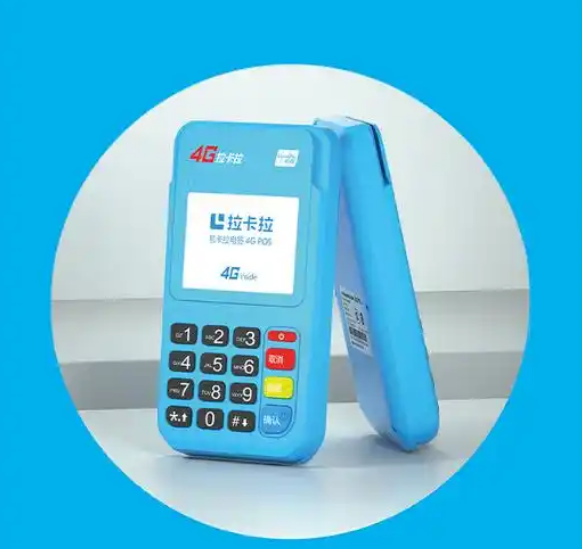
1. 刷卡/插卡/挥卡支付
步骤:
① 主界面选择“消费”或“收款”功能;
② 输入交易金额(如“100.00”),按“确认”;
③ 根据卡片类型操作:
磁条卡:沿POS机右侧卡槽缓慢匀速滑动;
芯片卡:将卡片芯片面朝上插入底部卡槽;
挥卡/闪付:将卡片靠近POS机感应区(屏幕显示“请挥卡”时操作)。
④ 持卡人输入密码(无密码卡直接按“确认”);
⑤ 交易成功,屏幕显示“交易成功”,并自动打印小票(或选择电子签购单)。
关键提示:
磁条卡需避免划伤,芯片卡插入后勿强行拔出;
挥卡支付需卡片支持QuickPass功能,且单笔限额通常为1000元。
2. 扫码支付(主扫/被扫)
主扫模式(商户扫客户):
① 选择“扫码”功能;
② 输入金额后,POS机生成付款码;
③ 客户打开支付宝/微信“扫一扫”完成支付。
被扫模式(客户扫商户):
① 选择“被扫”功能;
② 屏幕显示动态收款码;
③ 客户扫码后输入金额并确认支付。
注意:扫码支付需确保网络畅通,且单日限额可能低于刷卡支付。
三、交易查询与对账
查询交易记录
进入“管理”或“查询”菜单,选择“交易明细”,可查看当日或历史交易记录(含金额、时间、卡号后四位)。
对账与结算
每日营业结束后,通过“结算”功能生成当日汇总报表;
资金通常T+1(次日)到账至绑定账户,部分机型支持“秒到”(需额外手续费);
定期核对POS机交易记录与银行账户入账明细,确保一致。
四、常见问题处理
交易失败
检查网络信号(移动版可切换至信号强区域);
确认卡片未过期或被冻结;
重启POS机后重试。
小票无法打印
检查热敏纸是否用完(更换时需将纸卷装入指定槽位,打印面朝上);
清洁打印头(用棉签蘸酒精轻擦)。
系统卡顿
清除缓存:进入“设置”-“存储”,删除无用文件;
恢复出厂设置(需提前备份数据,谨慎操作)。
五、安全使用贴士
勿将POS机借给他人使用,防止信息泄露;
定期修改操作员密码,避免使用简单数字(如“123456”);
交易完成后及时退出系统,防止他人误操作。
掌握以上步骤,小型POS机即可成为您高效收款的得力工具。从开机到对账,全程无需复杂操作,轻松应对各类支付场景!


