

一、操作前准备:设备与网络双保障
设备检查
功能确认:确保POS机已开通扫码支付功能(部分机型需在后台开通“扫码支付”模块)。
电量充足:扫码功能依赖摄像头与网络模块,电量低于20%可能导致操作中断。
摄像头清洁:用软布擦拭摄像头,避免灰尘或指纹影响扫码识别率。
网络连接
WiFi/4G切换:优先使用WiFi连接(稳定性更高),若信号弱可切换至4G流量。
网络测试:在POS机主界面点击“网络测试”,确认上传与下载速度均≥1Mbps,避免因网络延迟导致交易超时。
收款码生成
客户出示:引导客户打开微信/支付宝“收付款”页面,或使用银联云闪付APP生成付款码。
商户固定码:若使用商户静态收款码(如贴在柜台的二维码),需确认码未过期且未被篡改。
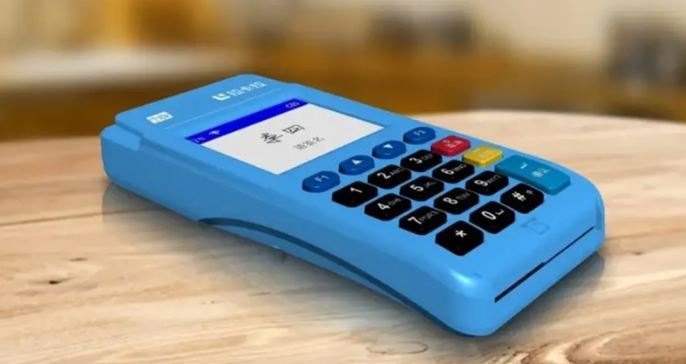
步骤1:进入扫码界面
在POS机主界面选择“扫码支付”功能(部分机型需先选择“收款”→“扫码”),摄像头自动启动并进入待扫描状态。
步骤2:对齐付款码
距离控制:将POS机摄像头对准客户付款码,保持5-15厘米距离(过近或过远均可能导致识别失败)。
角度调整:确保付款码完整出现在屏幕取景框内,避免倾斜或反光。
动态码优先:若客户出示的是每分钟更新的动态码(如微信/支付宝付款码),需在30秒内完成扫描,超时需重新生成。
步骤3:输入金额并确认
手动输入:若客户未提前告知金额,在扫码后输入交易金额(部分POS机支持扫码后自动读取金额,如银联二维码)。
核对信息:确认交易金额、付款方昵称(如微信昵称)与商品信息一致,避免误扫或金额错误。
客户确认:部分POS机需客户在设备上输入密码或指纹验证(如信用卡支付),需引导客户完成操作。
步骤4:交易完成与凭证打印
成功提示:扫码成功后,POS机屏幕显示“交易成功”,并播放提示音。
小票打印:若需提供纸质凭证,点击“打印小票”,确认交易时间、金额、商户名称等信息无误。
电子凭证:同时可通过支付机构APP(如微信支付商家助手)查看电子交易记录,便于对账。
三、异常处理:三大常见问题解决方案
扫码失败
原因:付款码过期、网络中断、摄像头污损。
解决:让客户重新生成付款码,切换网络后重试,或清洁摄像头后再次扫描。
交易超时
原因:网络延迟、支付机构系统繁忙。
解决:等待1分钟后重试,或引导客户使用其他支付方式(如刷卡)。
金额不符
原因:手动输入错误、扫码后金额未自动读取。
解决:立即点击“取消交易”,重新扫码并核对金额,避免资金损失。
四、安全规范:三招防范风险
核对客户信息:扫描动态码时,确认付款方昵称与实际客户一致,防止误扫他人码。
保护设备安全:避免POS机被非法改装,定期更新系统补丁,防止被植入盗刷程序。
定期对账:每日营业结束后,通过支付机构后台核对交易明细,确认无异常交易(如重复扣款、未到账)。


