

一、开机与基础设置
开机准备
长按设备右侧电源键3秒,屏幕亮起后输入管理员密码(初始密码通常为“0000”或“1234”,首次使用需修改)。
连接网络:
移动版:插入SIM卡,确保流量充足;
Wi-Fi版:进入设置菜单,选择可用Wi-Fi并输入密码。
功能导航
主界面通常包含“消费”“撤销”“查询”“管理”等选项,按需选择即可。
提示:部分设备支持触屏操作,点击图标更直观!
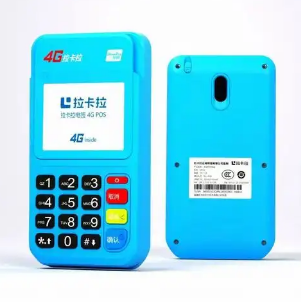
1. 银行卡交易(刷卡/插卡/挥卡)
步骤:
① 在主界面选择“消费”,输入交易金额(如“100.00”),按“确认”;
② 根据卡片类型操作:
磁条卡:沿卡槽匀速划动,听到“滴”声后停止;
芯片卡:将卡片插入底部卡槽,待提示“请拔卡”后取出;
挥卡(闪付):将卡片贴近设备感应区(如Apple Pay),无需输入密码(单笔≤1000元)。
③ 顾客输入密码(信用卡需签名),交易成功后打印小票,双方签字确认。
注意:
大额交易(如超过5万元)需核实持卡人身份,避免纠纷;
若提示“交易失败”,检查卡片是否过期或余额不足,重新操作即可。
2. 扫码支付(微信/支付宝)
步骤:
① 选择“扫码”功能,屏幕显示收款二维码;
② 指导顾客主动扫描二维码,或由收银员用设备扫描顾客付款码;
③ 听到“支付成功”提示后,打印小票完成交易。
技巧:
调整二维码角度,确保光线充足、清晰可扫;
避免将设备二维码对准顾客手机(防止截图盗用)。
三、交易撤销与查询
撤销交易
仅限当日未结算交易:选择“撤销”,输入原交易凭证号,按提示操作即可退款。
查询明细
进入“管理”菜单,可查看当日交易记录、结算明细或打印汇总小票。
四、日常维护与安全
清洁保养
每周用干布擦拭机身,清理卡槽灰尘,避免接触液体。
安全防护
闭店后将设备锁入抽屉,勿随意放置;
定期修改密码,勿泄露给他人。
异常处理
若设备死机,长按电源键重启;
无法打印时,检查纸卷是否安装正确或更换新纸。
结语:掌握刷卡机操作,让收银更高效、顾客更满意!建议新员工上岗前进行实操演练,熟悉流程后即可轻松应对各类支付场景。若遇设备故障或疑问,可随时联系支付机构客服(如北京豪付网络科技有限公司),提供7×24小时专业支持,助您无忧经营!


